تعديل خصائص ملف PDF
تعديل خصائص ملف PDF: العنوان والمؤلف
والموضوع والكلمات المفتاحية.
تعديل خصائص ملف PDF، أي ما يقوله الملف عن نفسه. اضبط العنوان والمؤلف والموضوع والكلمات المفتاحية أو أزلها تمامًا، ثم احفظ الملف. الصفحات لا تُمس.
- مجاني وبدون تسجيل
- ملفاتك لا تغادر جهازك
- حتى 100 ميغابايت للملف
اسحب ملف PDF وأفلته هنا
أو
حتى 100 ميغابايت للملف الواحد. ملفاتك تبقى على جهازك.
ملفك يبقى على جهازك ولا يُرفع إلى أي خادم.
ماذا بعد؟
- إن كنت ستشارك المستند خارج جهة عملك، فراجع الصفحات أيضًا بحثًا عن أسماء في الترويسة أو التعليقات، فهذه البيانات لا تشملها.
- وافتح الملف في برنامج قراءة آخر، وتأكد أن خصائص المستند تعرض ما كتبته.
دليل خطوة بخطوة: لماذا قد تبقى الصفحات المحذوفة داخل ملف PDF؟ وكيف تتأكد من ملفك
طريقة تعديل خصائص ملف PDF
- 1
اضغط «اختر ملف PDF» أو اسحب ملفك إلى المربع.
- 2
تظهر البيانات الموجودة في الملف داخل الخانات، وغيّر ما تشاء.
- 3
أو فعّل «إزالة كل البيانات» لمسحها.
- 4
اضغط «حفظ البيانات» ثم نزّل ملفك.
ما الذي يتغير بالضبط حين تحفظ
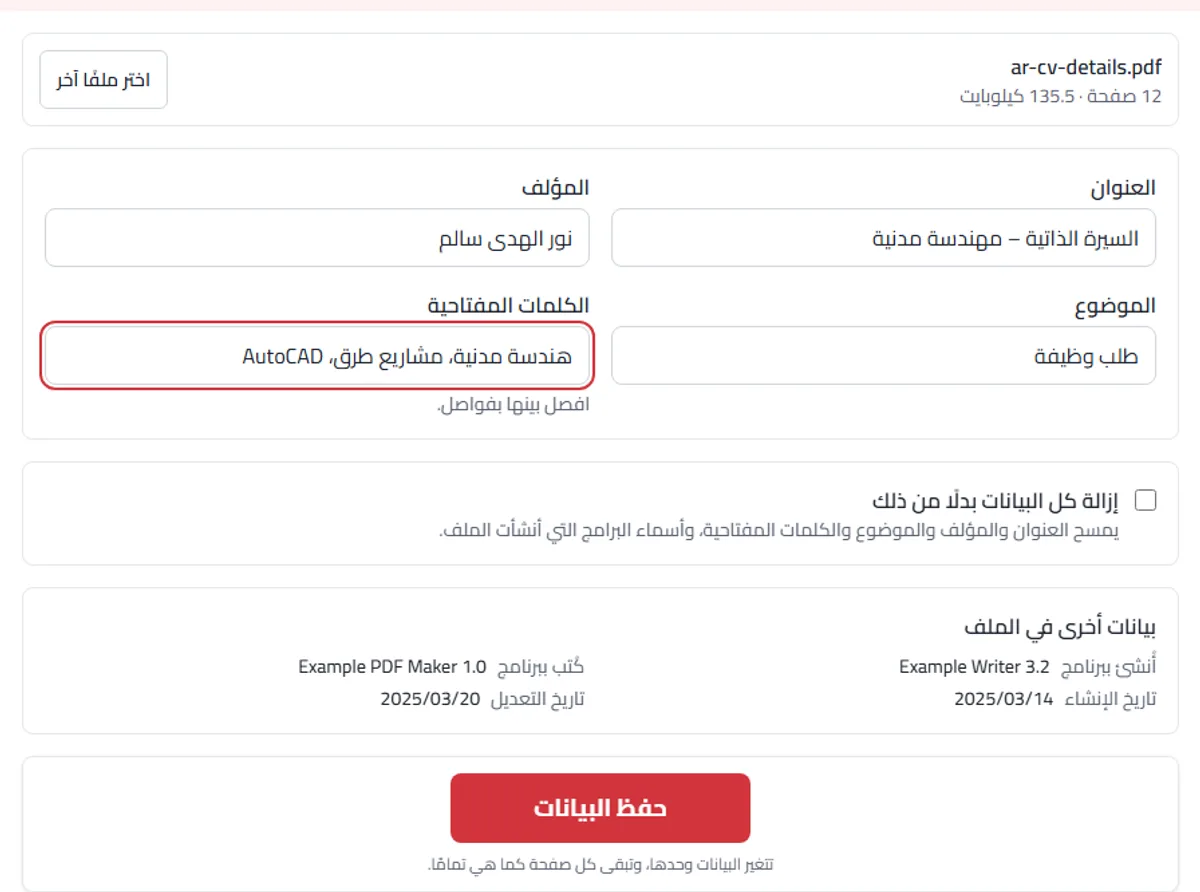
تكتب الأداة العنوان والمؤلف والموضوع والكلمات المفتاحية كما كتبتها في الخانات، والخانة الفارغة تمسح ما كان فيها. أما اسم البرنامج الذي أنشأ الملف، واسم البرنامج الذي كتبه، وتاريخ الإنشاء وتاريخ التعديل، فتعرضها تحت «بيانات أخرى في الملف» ولا تغيّرها، إلا إذا اخترت «إزالة كل البيانات بدلًا من ذلك».
ومع «إزالة كل البيانات» تُمسح الخانات الأربع واسما البرنامجين، وأي بيانات أخرى أضافها برنامج، كاسم شركة أو مسار الملف الأصلي على الجهاز. ولأن الملف لا بد أن يحمل تاريخًا، يصير تاريخ الإنشاء وتاريخ التعديل لحظة الحفظ، فيختفي التاريخ الأصلي.
وفي الحالتين تُحذف النسخة الثانية من هذه البيانات، كتلة XMP، لأن بعض البرامج تقرؤها بدل القائمة البسيطة فيعود العنوان القديم إلى الظهور. وانتبه إلى أدواتنا الأخرى: أكثرها يكتب «PDFSahl» اسمًا للبرنامجين حين يحفظ الملف، فإن لم تُرد ذلك فاجعل هذه الأداة آخر خطوة، مع «إزالة كل البيانات».
مثال: سيرة ذاتية ما زال عنوانها «Document1»
صنعنا لهذا المثال سيرة ذاتية تجريبية بصيغة PDF، بقيت بياناتها من القالب الذي أُنشئت منه: العنوان «Document1»، والمؤلف «user»، والكلمة المفتاحية «template»، وفي داخلها كتلة XMP قديمة عنوانها «Old template title». وهذا ما يعرضه برنامج القراءة في شريط نافذته، لا اسم الملف.
كتبنا العنوان «السيرة الذاتية – مهندسة مدنية»، والمؤلف «نور الهدى سالم»، والموضوع «طلب وظيفة»، والكلمات المفتاحية «هندسة مدنية، مشاريع طرق، AutoCAD». فحُفظ كل ذلك كما كتبناه، وحُذفت كتلة XMP القديمة، وبقي اسما البرنامجين وتاريخا الملف كما كانا.
والكلمات المفتاحية تُفصل بالفاصلة العربية «،» أو اللاتينية «,» أو بالفاصلة المنقوطة، وتُحفظ مفصولة بالفاصلة العربية حين تكون فيها كلمة عربية، وبالفاصلة اللاتينية في غير ذلك، فتبقى الكلمة المفتاحية المكوّنة من كلمتين كلمة واحدة.
ما لا تصل إليه هذه الأداة
هذه البيانات تصف الملف، ولا تشمل ما في الصفحات. فاسمك المطبوع في رأس الصفحة أو في تذييلها يبقى كما هو، ولحذفه من مستند أنشأته استخدم تعديل ملف PDF، أو حجب معلومات في PDF إن كان معلومة خاصة.
وقد يحمل الملف غير ذلك مما لا يظهر: نسخًا قديمة محفوظة داخله، أو ملفات مرفقة، أو إجابات نماذج، أو ملاحظات. وأداة كشف البيانات المخفية في ملف PDF تعرض ذلك كله وتحذف ما تختاره، ويشرح دليل حذف البيانات الشخصية من ملف PDF قبل إرساله ما تراجعه قبل الإرسال.
متى تحتاج هذه الأداة
إصلاح ملف ما زال عنوانه «Document1» أو اسم القالب الذي أُنشئ منه، وهو ما يعرضه برنامج القراءة في شريطه لا اسم الملف.
ضبط اسم المؤلف والموضوع في مستند قبل إرساله إلى عميل.
مسح البيانات قبل نشر ملف: اسم صاحبه، والبرنامج الذي أنشأه، وكلمات مفتاحية قديمة.
منح الملفات عناوين وكلمات مفتاحية حقيقية ليسهل إيجادها في مساحة عمل مشتركة.
ما ينبغي معرفته
هذه البيانات تصف الملف نفسه، ولا يتغير شيء في الصفحات ولا في عددها.
ومسحها ليس مسحًا لما في الصفحات: الكلمات الظاهرة تبقى ظاهرة، ولإزالتها استخدم تعديل ملف PDF.
كثير من الملفات يحفظ البيانات مرتين، في قائمة بسيطة وفي كتلة XMP، وبعض البرامج يقرأ الثانية. والحفظ هنا يزيل تلك الكتلة، فلا يعود العنوان القديم للظهور.
العناوين وأسماء المؤلفين بالعربية تُحفظ كما كتبتها وتعود كما هي.
حُدّث في 2 نوفمبر 2026: صار خيار «إزالة كل البيانات بدلًا من ذلك» يحذف أيضًا النسخ القديمة من البيانات، وبيانات الصفحات والصور. وإن استخدمته قبل ذلك، فراجع دليل لماذا قد تبقى الصفحات المحذوفة داخل ملف PDF؟
الأسئلة الشائعة
هل الأداة مجانية فعلًا؟
نعم. بدون تسجيل، وبدون حد يومي، وبدون علامة مائية على ملفك. ويمكنك أيضًا حذف بيانات ملف بي دي اف التي لا تريد مشاركتها، مثل اسم المؤلف.
هل يُرفع ملفي إلى خادم؟
لا. تُقرأ البيانات وتُكتب داخل متصفحك على جهازك. ملفك لا يُرسل إلينا ولا إلى أي جهة أخرى.
أين تظهر هذه البيانات؟
العنوان هو ما تضعه معظم البرامج في شريط النافذة وفي نتائج البحث على محركات الأقراص المشتركة، ويُستخدم غالبًا بدل اسم الملف. أما المؤلف والموضوع والكلمات المفتاحية فتساعد على إيجاد الملف لاحقًا.
لماذا كان العنوان القديم يعود في أدوات أخرى؟
كثير من ملفات PDF تحتفظ بالبيانات مرتين: في قائمة بسيطة وفي كتلة XMP، وبعض البرامج تفضّل الثانية. ونحن نزيل تلك الكتلة عند الحفظ، فتعرض كل البرامج ما كتبته.
هل تتغير الصفحات؟
لا. لا يُمس أي شيء في الصفحات ويبقى عددها كما هو، ويتغير فقط ما يقوله الملف عن نفسه.
كيف أحذف بيانات ملف PDF قبل مشاركته؟
فعّل «إزالة كل البيانات» فتُمسح العنوان والمؤلف والموضوع والكلمات المفتاحية وأسماء البرامج التي أنشأت الملف، ومعها النسخ القديمة من هذه البيانات التي تتركها بعض البرامج داخل الملف، وكتل XMP المرفقة بالصفحات والصور، وقد تحمل اسم المؤلف أو نوع الكاميرا التي التقطت الصورة. ولاحظ أن الأسماء المكتوبة داخل الصفحات نفسها لا تُمس، واستخدم لها أداة «تعديل ملف PDF».
هل تعمل مع العربية؟
نعم. تُحفظ العناوين والأسماء العربية كما كتبتها وتعود كما هي تمامًا.
لماذا يظهر «PDFSahl» اسمًا للبرنامج الذي كتب الملف؟
لأن أكثر أدواتنا تكتب اسمها هناك حين تحفظ الملف، كما يفعل أي برنامج. فإن لم ترد ذلك، فاجعل هذه الأداة آخر خطوة واختر «إزالة كل البيانات بدلًا من ذلك».
هل يتغير تاريخ إنشاء الملف؟
لا، إلا مع «إزالة كل البيانات»، فيصير تاريخ الإنشاء وتاريخ التعديل لحظة الحفظ. أما حفظ عنوان أو مؤلف جديد فيُبقي التاريخين كما كانا.
كيف أفصل بين الكلمات المفتاحية بالعربية؟
بالفاصلة العربية «،» أو اللاتينية «,» أو بالفاصلة المنقوطة، فكلها تفصل بينها. وتُحفظ مفصولة بالفاصلة العربية.
كيف أغيّر اسم المؤلف في ملف PDF؟
افتح الملف هنا، فيظهر الاسم المحفوظ في خانة «المؤلف». امسحه واكتب الاسم الذي تريده، أو اتركها فارغة ليُحذف، ثم اضغط «حفظ البيانات» ونزّل الملف الجديد. والاسم المكتوب داخل الصفحات نفسها لا يتغير بذلك.
لماذا لا يُفتح ملفي المحمي بكلمة مرور؟
الملفات المحمية مشفّرة، لذلك لا يمكن قراءة بياناتها أو تغييرها. أزل كلمة المرور أولًا ثم افتح الملف مرة أخرى.
أدوات ذات صلة
المزيد من أدوات خصوصية وأمن PDFأدلة ومقالات
- لماذا قد تبقى الصفحات المحذوفة داخل ملف PDF؟ وكيف تتأكد من ملفكحذفت صفحات من ملف PDF وأرسلته، فهل اختفت فعلًا؟ أين يبقى ما ظننته محذوفًا، وما الذي تستطيع فحصه بنفسك وما لا تستطيعه.
- هل مواقع PDF المجانية آمنة على ملفاتك؟ ما الذي يحدث بعد رفع الملفحين ترفع ملفًا إلى موقع PDF مجاني يصل إلى خادم لا تراه. ما الذي يحدث له، وما الذي تبحث عنه في سياسة الخصوصية، ومتى تختار أداة تعمل على جهازك.
- كيف تحذف بياناتك الشخصية من ملف PDF قبل إرساله؟ الهوية والآيبان والجوالستُرسل كشف حساب أو عقدًا أو نسخة هوية؟ كيف تحذف رقم الهوية والآيبان ورقم الجوال حذفًا حقيقيًا لا تغطية فقط، وكيف تتأكد بنفسك أن شيئًا لم يبقَ.