تكرار صفحة في PDF
تكرار صفحة في PDF
بعدد النسخ الذي تحتاجه، مجانًا.
تكرار صفحة في PDF أو أكثر: انسخ الصفحات التي تختارها. ضع كل نسخة بجوار صفحتها أو أضف النسخ كلها في النهاية، ثم احفظ الملف الجديد.
- مجاني وبدون تسجيل
- ملفاتك لا تغادر جهازك
- حتى 100 ميغابايت للملف
اسحب ملف PDF وأفلته هنا
أو
حتى 100 ميغابايت للملف الواحد. ملفاتك تبقى على جهازك.
ملفك يبقى على جهازك ولا يُرفع إلى أي خادم.
ماذا بعد؟
- اطبع ورقة واحدة أولًا لتتأكد أن النسخ تقع حيث تتوقع، ثم اطبع الملف كله.
- وإن أردت كل نسخة في ملف مستقل، فقسّم الملف الجديد بأداة تقسيم ملف PDF.
طريقة نسخ صفحة في ملف PDF
- 1
اضغط «اختر ملف PDF» أو اسحب ملفك إلى المربع.
- 2
اضغط على الصفحات التي تريد نسخها. ويمكنك أيضًا كتابة أرقام الصفحات، مثل 1-3، 5.
- 3
اختر موضع النسخ وعددها لكل صفحة.
- 4
اضغط «تكرار الصفحات» ثم نزّل ملفك الجديد.
كيف تُنسخ الصفحة داخل ملفك
تُنسخ الصفحات التي تختارها داخل الملف نفسه، فلا تتغير الصفحات الأصلية ولا ما يرتبط بها من علامات مرجعية وروابط. والنسخة صفحة جديدة لها محتوى الأصل كاملًا: النص العربي والإنجليزي والصور والخطوط والحجم والاتجاه. ويمكنك اختيار عدة صفحات معًا، فتُنسخ كل واحدة منها بالعدد الذي تحدده، حتى 20 نسخة لكل صفحة.
يعرض السطر الذي فوق زر التكرار عدد الصفحات التي ستُضاف والمجموع بعدها، مثل «ستُضاف 4 صفحات، ليصبح المجموع 7 صفحات»، فتعرف النتيجة قبل الحفظ. وخيار «بعد كل صفحة» يضع النسخ مباشرة بعد أصلها، أما «في النهاية» فيضيفها كلها بعد آخر صفحة بترتيب الصفحات المختارة.
انتبه لأمرين. كل نسخة تحمل معها نسخة من صورها وخطوطها، فنسخ صفحة ممسوحة ضوئيًا عشر مرات يزيد الملف بقدر عشر صفحات ممسوحة. وإن كانت الصفحة نموذجًا قابلًا للتعبئة فالنسخة تُظهر الإجابات المكتوبة، لكن خاناتها لا تُعبّأ في معظم البرامج، والخانات في الصفحة الأصلية وحدها تبقى قابلة للتعبئة. فإن أردت نسخة فارغة تملؤها يدويًا بعد الطباعة فانسخ الصفحة قبل تعبئتها.
مثال: كشف حضور لأربعة أيام من صفحة واحدة
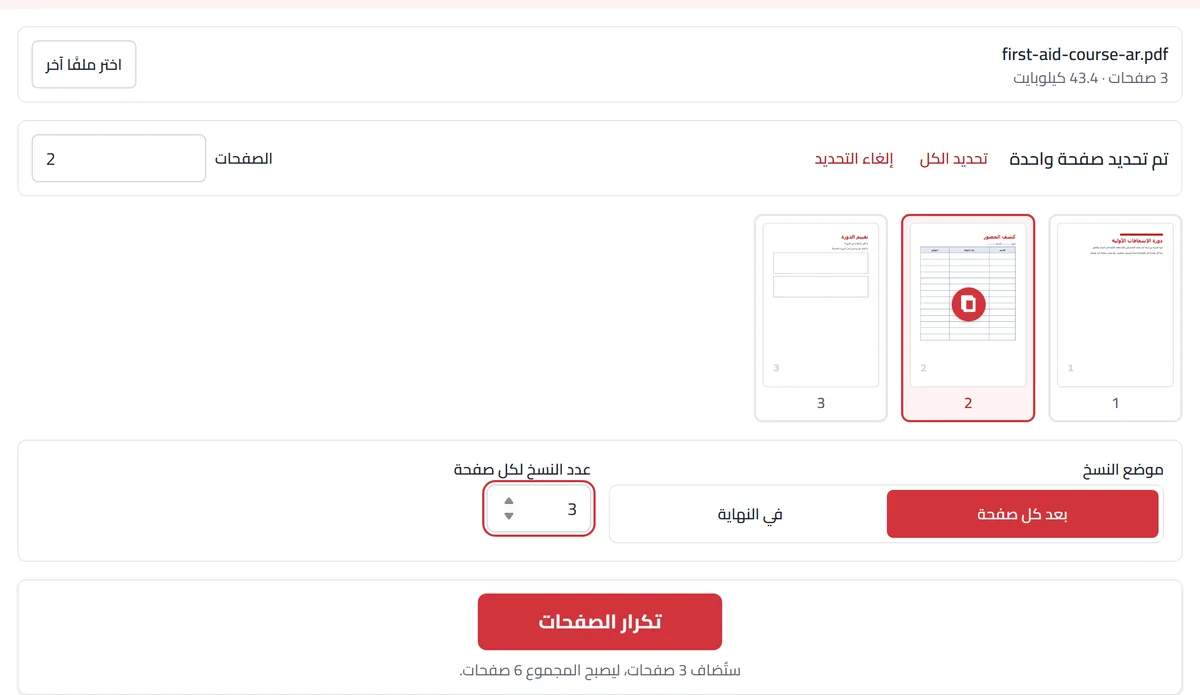
صنعنا لهذا المثال ملفًا تجريبيًا من ثلاث صفحات لدورة تدريبية قصيرة في الإسعافات الأولية: صفحة تعريف بالدورة، ثم كشف حضور فارغ ليوم واحد، ثم صفحة التقييم. والدورة أربعة أيام، فيحتاج المدرب أربعة كشوف.
اضغط على الصفحة الثانية وحدها، واختر «بعد كل صفحة»، واجعل عدد النسخ 3. يقول السطر العلوي إن 3 صفحات ستُضاف ليصبح المجموع 6، وتأتي الكشوف الأربعة متتالية بين صفحة التعريف وصفحة التقييم، فتُطبع الدورة كلها من ملف واحد بالترتيب الصحيح.
لو اخترت «في النهاية» لجاءت الكشوف الثلاثة الإضافية بعد صفحة التقييم، وهذا أنسب حين تريد نسخًا احتياطية تُطبع وحدها. وإن احتجت إلى نسخ مطبوعة فقط من صفحة واحدة دون تغيير الملف، فخيار عدد النسخ في نافذة الطباعة أسرع.
التكرار أم الطباعة أم الدمج؟
تكرار الصفحة داخل الملف مفيد حين يجب أن تكون النسخ داخل الملف نفسه: ملف يُرسل إلى مطبعة تطبعه كما هو، أو كتيّب تتكرر فيه صفحة تعليمات بين الأقسام، أو ملف يُوزَّع على أشخاص لا يعرفون ضبط إعدادات الطباعة.
أما إن كنت ستطبع بنفسك، فنافذة الطباعة في أي برنامج تتيح لك عدد النسخ ونطاق الصفحات، مثل طباعة الصفحة الثانية وحدها خمس مرات، دون أن يكبر الملف. وإن أردت أن تتكرر صفحة من ملف آخر، كنموذج موافقة يُضاف إلى آخر كل ملف، فانسخها هنا ثم استخدم دمج ملفات PDF لوضعها حيث تريد.
ولتوفير الورق حين تطبع النسخ، يمكنك بعد التكرار جمع نسختين أو أربع على الورقة نفسها بأداة طباعة صفحتين في ورقة واحدة، وهذا يناسب البطاقات الصغيرة وأوراق الحضور القصيرة.
متى تحتاج هذه الأداة
طباعة عدة نسخ من استمارة واحدة من ملف واحد: طلب إجازة أو كشف حضور أو نموذج إيصال.
تكرار صفحة تعليمات في بداية كل قسم من كتيّب.
الحصول على نسختين من الصفحة نفسها: واحدة للتعليق عليها وأخرى تبقى كما هي.
تجهيز ملف للطباعة تتكرر فيه صفحة بعينها بترتيب محدد.
تجهيز نسخ متعددة من شهادة أو تعميم لتوزيعها ورقيًا في اجتماع.
ما ينبغي معرفته
النسخ مطابقة في الشكل، بما فيها الإجابات والتعليقات الموجودة وقت النسخ، لكن خانات النماذج في النسخة لا تُعبّأ.
يمكن وضع كل نسخة بجوار أصلها، أو جمع النسخ كلها في نهاية الملف.
التكرار يزيد حجم الملف، والصفحة الممسوحة ضوئيًا تزيده أكثر من صفحة نصية.
وإن كان المقصود الطباعة فقط، فخيار «عدد النسخ» في الطابعة أبسط من تعديل الملف.
ترتيب النسخ يظهر في المعاينة قبل الحفظ، فتتأكد من موضع كل نسخة قبل حفظ الملف.
الأسئلة الشائعة
هل نسخ صفحة في ملف PDF مجاني؟
نعم. بدون تسجيل، وبدون حد يومي، وبدون علامة مائية على ملفك. ويمكنك تكرار صفحات بي دي اف بالعدد الذي تحتاجه.
هل يُرفع ملفي إلى خادم؟
لا. تُعرض الصفحات وتُنسخ داخل متصفحك على جهازك. ملفك لا يُرسل إلينا ولا إلى أي جهة أخرى.
أين توضع النسخ؟
حيث تختار. خيار «بعد كل صفحة» يضع كل نسخة مباشرة بعد صفحتها فتبقى الصفحات المرتبطة معًا، وخيار «في النهاية» يضيفها كلها بعد آخر صفحة وهو الأنسب للنسخ الإضافية من نموذج.
هل تطابق النسخة الصفحة الأصلية؟
نعم في الشكل: للنسخة الحجم والاتجاه والمحتوى نفسه، بما في ذلك النص العربي والصور. وهي صفحة مستقلة، فالتعليق الذي تضيفه إليها لاحقًا لا يظهر على الأصل. والاستثناء خانات النماذج: النسخة تُظهر الإجابات، لكن خاناتها لا تُعبّأ في معظم البرامج.
كم نسخة يمكنني عملها دفعة واحدة؟
حتى 20 نسخة لكل صفحة تختارها. ويمكنك اختيار عدة صفحات فتُنسخ كلها في المرة نفسها.
هل يتغير الملف الأصلي؟
لا. ملفك على القرص يبقى كما هو، وتعطيك الأداة ملف PDF جديدًا مضافة إليه النسخ.
هل يمكن نسخ صفحة من نموذج لأعبئه مرتين؟
تُنسخ الصفحة بشكلها وإجاباتها، لكن خانات النسخة لا تُعبّأ في معظم البرامج، لأنها نسخة من الخانة لا خانة جديدة. للطباعة والتعبئة باليد يكفي ذلك. أما للتعبئة على الشاشة فعبّئ الأصل ثم احفظه، وكرّر العملية للنسخة الثانية.
لماذا كبر حجم الملف بعد التكرار؟
لأن كل نسخة تحمل نسخة من صورها وخطوطها. صفحة نصية تضيف القليل، وصفحة ممسوحة ضوئيًا أو مليئة بالصور تضيف حجمها كاملًا مع كل نسخة. فإن كبر الملف أكثر مما يناسب الإرسال فاستخدم ضغط ملف PDF بعدها.
هل يمكن تكرار عدة صفحات مختلفة في المرة نفسها؟
نعم. اختر الصفحات كلها، مثل 2 و5، أو اكتب «2، 5»، فتُنسخ كل واحدة بعدد النسخ نفسه، وتوضع نسخ كل صفحة بعدها أو في آخر الملف.
لماذا لا يُفتح ملفي المحمي بكلمة مرور؟
الملفات المحمية مشفّرة، لذلك لا يمكن قراءة صفحاتها أو نسخها. أزل كلمة المرور أولًا ثم افتح الملف مرة أخرى.