إضافة صورة إلى ملف PDF
إضافة صورة إلى ملف PDF:
ضعها وغيّر حجمها وأدرها، مجانًا.
إضافة صورة إلى ملف PDF بخطوات بسيطة. اختر صورة JPG أو PNG وضعها على الصفحة، ثم اسحبها إلى موضعها واسحب الزاوية لضبط حجمها والمقبض لتدويرها. مفيد للشعار والختم والترويسة والصور.
- مجاني وبدون تسجيل
- ملفاتك لا تغادر جهازك
- حتى 100 ميغابايت للملف
اسحب ملف PDF وأفلته هنا
أو
حتى 100 ميغابايت للملف الواحد. ملفاتك تبقى على جهازك.
ملفك وصورك تبقى على جهازك ولا تُرفع إلى أي خادم.
ماذا بعد؟
- إن وضعت ختمًا أو شعارًا قرب نص، فكبّر الصفحة لتتأكد أنه لا يغطي أي كلمة.
- وإن أردت إضافة توقيعك أيضًا، فأداة توقيع ملف PDF تتيح لك رسمه أو كتابته بدل استخدام صورة.
طريقة إضافة صورة إلى ملف PDF
- 1
اضغط «اختر ملف PDF» أو اسحب ملفك إلى المربع.
- 2
اختر الصورة التي تريد إضافتها.
- 3
ضعها على الصفحة ثم اسحبها وغيّر حجمها ودوّرها حتى تستقر.
- 4
اضغط «حفظ الملف مع الصورة» ثم نزّل ملفك.
كيف تدخل صورتك إلى الملف
تقبل الأداة أي صورة يستطيع متصفحك عرضها. صور JPG وPNG تدخل الملف دون إعادة حفظ تُفقدها شيئًا من جودتها، وتُحذف من صورة JPG قبل ذلك معلومات الكاميرا المخفية، كنوع الجوال وموقع التصوير، وتبقى شفافية PNG كما هي، وهذا ما يجعل الشعار أو الختم يجلس على الصفحة بلا مربع أبيض حوله. أما الصيغ الأخرى، مثل WebP وGIF، فيعيد المتصفح رسمها أولًا ثم تدخل الملف بصيغة PNG.
الصورة الملتقطة بالهاتف كثيرًا ما تُخزّن على جنبها مع ملاحظة تبين اتجاهها الصحيح. نقرأ هذه الملاحظة ونطبقها، فتستقر الصورة في الملف كما رأيتها على الشاشة. ويمكنك بعد ذلك تدويرها بأي زاوية بالمقبض، وتخفيفها بشريط «الوضوح» حتى تصير باهتة خلف النص.
يمكنك وضع عدة صور في الملف نفسه، وكل صورة تُخزّن مرة واحدة مهما تكرر ظهورها، فالشعار الموضوع على أربعين صفحة لا يزيد الملف إلا بحجمه مرة واحدة. والحد 200 موضع في الملف الواحد. وكل ذلك يجري في متصفحك، فلا ملفك ولا صورتك يغادران جهازك.
مثال: شعار جمعية على أعلى نشرة من صفحتين
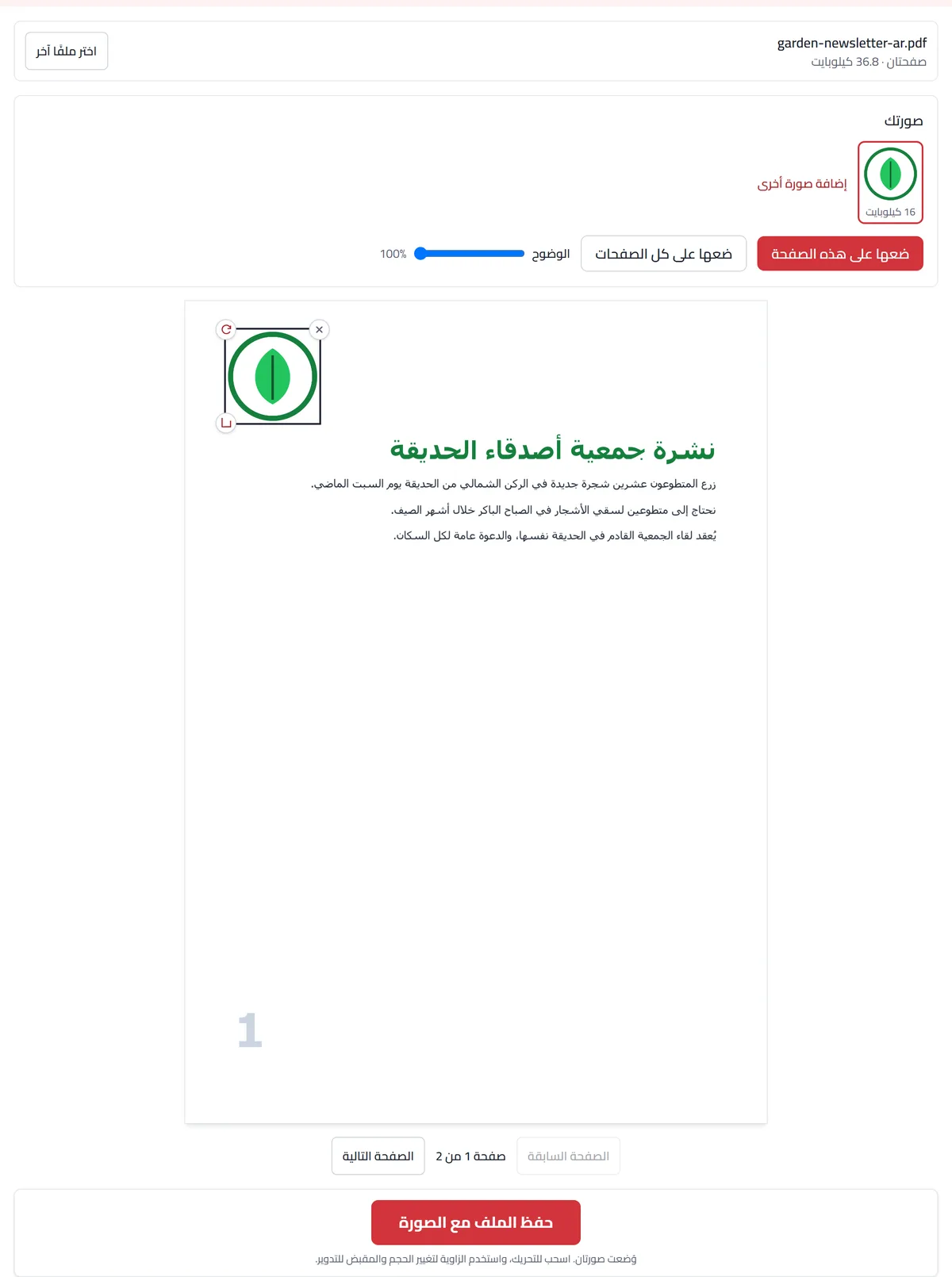
صنعنا لهذا المثال نشرة تجريبية لجمعية أصدقاء حديقة الحي من صفحتين، وشعارًا بسيطًا بصيغة PNG بخلفية شفافة. أردنا أن يظهر الشعار في الركن الأعلى من الصفحتين.
اختر الشعار، ثم اضغط «ضعها على كل الصفحات»، فيظهر في الموضع نفسه من الصفحتين. اسحبه إلى الركن، واسحب زاويته حتى يصير بالحجم المناسب، ثم انتقل بين الصفحتين بزري الصفحة السابقة والتالية لتتأكد أنه في مكانه. ويمكنك تحريك نسخة صفحة واحدة دون الأخرى إن كان تصميم الصفحة الثانية مختلفًا.
الصورة توضع فوق الصفحة، ولا يتحرك النص ليفسح لها مكانًا، فاختر لها موضعًا فارغًا. وإن كنت تريد شعارًا باهتًا يتكرر في وسط كل صفحة لحماية المستند، فأداة إضافة علامة مائية على PDF تفعل ذلك وتضبطه على كل صفحة تلقائيًا.
صورة أم ختم أم توقيع؟
هذه الأداة لأي صورة جاهزة على جهازك: شعار أو صورة شخصية أو مخطط أو صورة إيصال. أما إن أردت أن تصنع ختمًا لمؤسستك، دائريًا أو مستطيلًا بنص عربي حول الدائرة، فابدأ بأداة عمل ختم الكتروني، فهي تحفظ الختم بصيغة PNG شفافة تضعها بعد ذلك هنا أو هناك مباشرة على الملف.
وللتوقيع أداة خاصة: توقيع ملف PDF تتيح لك رسم التوقيع بإصبعك أو كتابته أو رفع صورته، وتزيل الخلفية البيضاء من صورة التوقيع الممسوحة، وتحفظ توقيعاتك على جهازك لاستعمالها مرة أخرى.
وإن كانت الصورة كبيرة جدًا، كصورة من كاميرا الهاتف بحجم عدة ميغابايتات، فصغّرها قبل إضافتها بأداة تصغير حجم الصورة، حتى لا يصبح الملف أثقل من أن يُرسل بالبريد أو يُرفع إلى بوابة.
متى تحتاج هذه الأداة
ختم الشركة أو شعارها على عرض سعر أو فاتورة قبل إرسالها إلى العميل.
صورة شخصية في استمارة توظيف أو طلب حكومي وصلك بصيغة PDF ويُطلَب تسليمه بالصيغة نفسها.
إرفاق صورة إيصال أو إشعار تحويل بنكي داخل تقرير مصروفات بدل إرسالها في ملف منفصل.
إضافة مخطط أو صورة توضيحية إلى بحث جامعي خرج PDF، دون الرجوع إلى ملف Word وإعادة التصدير.
ما ينبغي معرفته
توضع الصورة فوق الصفحة كما هي، ولا يُعيد النص ترتيب نفسه حولها كما يحدث في Word.
تُقبل أي صورة يفتحها المتصفح: JPG وPNG تدخلان كما هما مع شفافية PNG، وغيرهما يُعاد رسمه بصيغة PNG. وإن لم يفتح متصفحك صورة HEIC من الآيفون فحوّلها إلى JPG أولًا.
إن كانت الصورة ملتقطة بالهاتف بوضع أفقي فستوضع باتجاهها الصحيح تلقائيًا؛ ويمكنك تدويرها بالمقبض إن أردت زاوية أخرى.
لتكرار شعار باهت على كل صفحات المستند، إضافة علامة مائية على PDF أنسب من تكرار الصورة يدويًا.
بعد الحفظ تصبح الصورة جزءًا من الصفحة، فاحتفظ بالملف الأصلي إن كنت تتوقع تغييرها لاحقًا.
حُدّث في 4 نوفمبر 2026: صارت معلومات الكاميرا، كنوع الجوال وموقع التصوير، تُحذف من الصور. وقد تحملها الملفات التي صُنعت بهذه الأداة قبل ذلك.
الأسئلة الشائعة
هل الأداة مجانية فعلًا؟
نعم. بدون تسجيل، وبدون حد يومي، وبدون علامة مائية على ملفك. ويمكنك إدراج صورة أو شعار في ملف بي دي اف من الجوال أو الكمبيوتر.
هل يُرفع ملفي أو صورتي؟
لا. يُقرأ الاثنان داخل متصفحك على جهازك، ولا يُرسل أي منهما إلينا ولا إلى أي جهة أخرى.
ما أنواع الصور المدعومة؟
أي صورة يفتحها متصفحك. JPG و PNG تدخل الملف كما هي، والصيغ الأخرى مثل WebP و GIF يعيد المتصفح رسمها ثم تُحفظ بصيغة PNG. وصورة PNG ذات الخلفية الشفافة تبقى شفافة، وهو ما تريده للشعار أو الختم.
هل تفقد الصورة شيئًا من جودتها؟
لا. تدخل الملف كما هي بدل أن يُعاد حفظها في الطريق. والاستثناء الوحيد صورة يعجز قارئنا عن فهمها، فيعيد المتصفح رسمها أولًا.
صورتي تظهر بالعرض في كل مكان. ماذا يحدث هنا؟
تخزّن الهواتف الصورة بالعرض غالبًا مع ملاحظة تبيّن اتجاهها الصحيح. والمتصفحات تلتزم بتلك الملاحظة، ونحن كذلك، فتستقر الصورة كما رأيتها هنا.
هل يمكن إضافة شعار على PDF في كل الصفحات مرة واحدة؟
نعم. خيار «ضعها على كل الصفحات» يضعه في الركن نفسه من جميعها دفعة واحدة، ويمكنك بعدها تحريك أي نسخة وحدها.
هل يمكن تخفيف الصورة لتكون علامة مائية؟
نعم، بشريط «الوضوح». أما العلامة المائية التي تتكرر على المستند كله، نصًا أو صورة، فأداة إضافة علامة مائية على PDF تضبطها على كل صفحة تلقائيًا.
هل تكبّر إضافة الصورة حجم الملف كثيرًا؟
تضيف حجم الصورة تقريبًا، مرة واحدة، مهما تكرر ظهورها. وصورة الهاتف قد تبلغ عدة ميغابايتات، فصغّرها أولًا إن كان الحجم يهمك.
هل يمكن وضع أكثر من صورة في الصفحة نفسها؟
نعم. اضغط «إضافة صورة أخرى» واختر صورة ثانية، كتوقيع مصوّر بجوار الختم. ولكل صورة حجمها وموضعها ودرجة وضوحها، ويمكنك إزالة أي واحدة منها قبل الحفظ.
لماذا لا يُفتح ملفي المحمي بكلمة مرور؟
الملفات المحمية مشفّرة، فلا يمكن إضافة شيء إليها. أزل كلمة المرور أولًا ثم افتح الملف مرة أخرى.