استخراج صفحات من PDF
استخراج صفحات من PDF إلى ملف جديد،
مجانًا ودون رفع.
استخراج صفحات من PDF والاحتفاظ بما تحتاجه فقط. شاهد كل صفحات ملفك، واضغط على ما تريد الاحتفاظ به، واحفظها في ملف جديد.
- مجاني وبدون تسجيل
- ملفاتك لا تغادر جهازك
- حتى 100 ميغابايت للملف
اسحب ملف PDF وأفلته هنا
أو
حتى 100 ميغابايت للملف الواحد. ملفاتك تبقى على جهازك.
ملفك يبقى على جهازك ولا يُرفع إلى أي خادم.
ماذا بعد؟
- إن كنت سترسل صفحات قليلة فقط، فتأكد أنه لا توجد فيها إحالة إلى صفحة تركتها، مثل «انظر صفحة 12».
- ولإرسال الصفحات المستخرجة مع مستندات أخرى في ملف واحد، اجمعها بأداة دمج ملفات PDF.
دليل خطوة بخطوة: لماذا قد تبقى الصفحات المحذوفة داخل ملف PDF؟ وكيف تتأكد من ملفك
طريقة استخراج صفحات من PDF
- 1
اضغط «اختر ملف PDF» أو اسحب ملفك إلى المربع.
- 2
اضغط على الصفحات التي تريد الاحتفاظ بها. ويمكنك أيضًا كتابة أرقام الصفحات، مثل 1-3، 5.
- 3
اضغط «استخراج الصفحات».
- 4
نزّل ملف PDF الجديد الذي يضم تلك الصفحات وحدها.
ما الذي ينتقل إلى الملف الجديد وما الذي يبقى
الملف الجديد هو ملفك نفسه بعد أن تُنزع منه كل صفحة لم تخترها، فلا تُنسخ الصفحات التي تبقى ولا يُعاد رسمها، بل تبقى نصوصها وخطوطها وصورها كما كانت. وتأتي بترتيبها في الملف الأصلي مهما كان ترتيب ضغطك عليها، وإن كتبت رقمًا مرتين أُخذت الصفحة مرة واحدة. والملف الأصلي لا يتغير، ويخرج الجديد باسمه مضافًا إليه «extracted».
ولأن الصفحات تبقى في ملفها، يأتي معها ما يربطها: العلامات المرجعية التي تقود إلى الصفحات المختارة، والروابط من إحداها إلى أخرى، وحقول النماذج التي تبقى قابلة للتعبئة. ويحتفظ الملف بعنوانه، أما الملفات المرفقة بالمستند كله والأوامر التي تعمل عند فتحه فتبقى في الأصل ولا تنتقل: تحصل على الصفحات التي اخترتها وحدها.
أما الصفحات التي لم تخترها فتزول فعلًا. تُحذف كل وصلة أو علامة مرجعية كانت تقفز إليها، ويخرج نصها وصورها وإجابات نماذجها من الملف معها. ونختبر ذلك بفهرس قابل للضغط يقود إلى صفحة لم تُختر، ويجب ألا تظهر كلمات تلك الصفحة في أي موضع من الملف المحفوظ. وتُزال وسوم قارئات الشاشة في الملف المهيأ لها، لأنها تحمل نصًا من الصفحات الأخرى أيضًا.
مثال: صفحتا الجدول والشروط من لائحة مسابقة
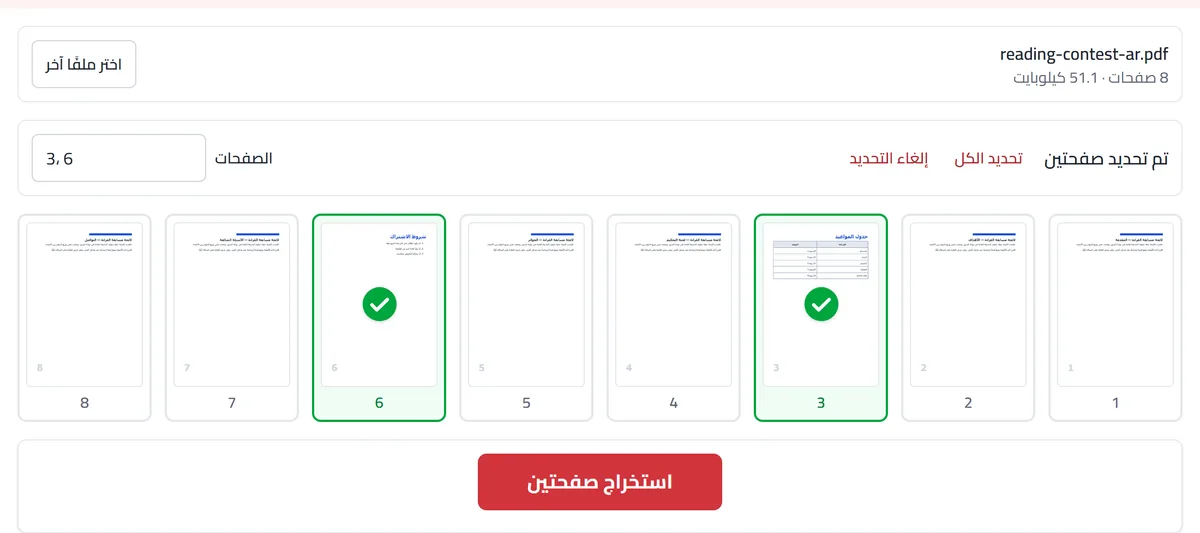
صنعنا لهذا المثال لائحة تجريبية لمسابقة قراءة في مدرسة، من ثماني صفحات. يحتاج أولياء الأمور منها صفحتين فقط: جدول المواعيد في الصفحة الثالثة، وشروط الاشتراك في الصفحة السادسة.
اكتب في خانة الصفحات «3، 6» أو اضغط على الصفحتين، فيتغير الزر إلى «استخراج صفحتين». بعد الحفظ يصل ملف صغير من صفحتين يُرسل في مجموعة أولياء الأمور، وتبقى اللائحة الكاملة كما هي لديك.
لو احتجت كل صفحة في ملف مستقل، كالجدول في ملف والشروط في آخر، فأداة تقسيم ملف PDF تفعل ذلك دفعة واحدة. ولو احتجت الصفحتين بترتيب معكوس، الشروط أولًا، فاستخرجهما هنا ثم رتّبهما بأداة ترتيب صفحات PDF.
الاستخراج أم التقسيم أم الحذف؟
الأدوات الثلاث تُخرج جزءًا من ملفك، والفرق في شكل النتيجة. الاستخراج يعطيك ملفًا واحدًا فيه الصفحات التي اخترتها، وتقسيم ملف PDF يعطيك عدة ملفات دفعة واحدة، ملفًا لكل صفحة أو لكل مجموعة، أو ملفات لا يتجاوز كل منها حجمًا تحدده. أما حذف صفحات من PDF فهو الاستخراج نفسه من الجهة المقابلة: تختار ما يُرمى بدل ما يبقى.
فإذا أردت صفحتين من خمسين فالاستخراج أسرع، وإذا أردت التخلص من صفحتين من خمسين فالحذف أسرع، وإذا أردت كل فصل في ملف مستقل فالتقسيم هو الأداة. والنتيجة في الحالات الثلاث صفحات منسوخة كما هي دون إعادة رسم.
وإن كانت الجهة التي ستُرسل إليها الصفحات تشترط حجمًا صغيرًا، كبوابة تقبل ملفات حتى ميغابايت واحد، فاستخرج الصفحات المطلوبة أولًا، ثم اضغط الملف الناتج بأداة ضغط ملف PDF. فالصفحات القليلة تُضغط إلى حجم أصغر بكثير من الملف الكامل.
متى تحتاج هذه الأداة
حفظ صفحة الشهادة وحدها من حزمة ممسوحة طويلة.
الاحتفاظ بصفحة التوقيع من العقد في ملف مستقل للأرشيف.
سحب الصفحتين المطلوب طباعتهما من دليل من خمسين صفحة.
تكوين مذكرة قصيرة من صفحات مختارة من مستند أطول.
إرسال صفحة واحدة تطلبها جهة رسمية من مستند طويل، دون كشف بقية الصفحات.
ما ينبغي معرفته
الاستخراج ينتج ملفًا واحدًا يضم ما اخترته. وللحصول على عدة ملفات دفعة واحدة استخدم تقسيم ملف PDF.
تبقى الصفحات بترتيبها الأصلي، ولتغييره استخدم ترتيب صفحات PDF بعدها.
الأرقام المطبوعة داخل الصفحة تنتقل معها، فالصفحة 34 تبقى مكتوبًا عليها 34.
الملاحظات والتظليل والعلامات المرجعية وحقول النماذج في الصفحات المختارة تنتقل معها، أما وسوم قارئات الشاشة في الملف المهيأ لها فلا تنتقل. وملفك الأصلي لا يتغير.
يخرج الملف باسم جديد، ويبقى الأصل في مكانه، فيمكنك تكرار الاستخراج بصفحات أخرى دون إعادة العمل من البداية.
حُدّث في 2 نوفمبر 2026: صارت الصفحات التي لا تختارها تُحذف من الملف الجديد بالكامل. وإن استخدمت الأداة قبل ذلك، فراجع دليل لماذا قد تبقى الصفحات المحذوفة داخل ملف PDF؟
الأسئلة الشائعة
هل يمكن استخراج صفحة من ملف PDF مجانًا؟
نعم. بدون تسجيل، وبدون حد يومي، وبدون علامة مائية على ملفك. ويمكنك سحب صفحات من ملف بي دي اف من الجوال أو الكمبيوتر دون تثبيت برنامج.
هل يُرفع ملفي إلى خادم؟
لا. تُعرض الصفحات وتُنسخ داخل متصفحك على جهازك. ملفك لا يُرسل إلينا ولا إلى أي جهة أخرى.
ما الفرق بين استخراج الصفحات وحذفها؟
هما وجهان لعملة واحدة: هنا تختار الصفحات التي تبقى، وفي «حذف الصفحات» تختار التي تُزال. استخدم الأسرع بالنسبة لملفك.
هل يتغير الملف الأصلي؟
لا. تُنسخ الصفحات التي تختارها إلى ملف جديد، ويبقى ملفك الأصلي كما هو تمامًا.
هل يمكنني ترتيب الصفحات ترتيبًا مختلفًا؟
ليس هنا: تحتفظ الصفحات المستخرجة بترتيبها في الملف. احفظها أولًا ثم استخدم أداة «ترتيب صفحات PDF» لسحبها إلى الترتيب الذي تريده.
هل تبقى الصفحات كما هي؟
نعم. تبقى في الصفحات نصوصها وصورها وخطوطها، بما في ذلك النص العربي، كما كانت تمامًا. وتبقى العلامات المرجعية والروابط بين الصفحات التي تختارها تعمل، وتبقى حقول النماذج فيها قابلة للتعبئة.
كيف أحفظ صفحات معينة من PDF في ملف جديد؟
اضغط على الصفحات التي تريدها أو اكتب أرقامها، مثل 2، 5-7، ثم اضغط «استخراج». يخرج ملف جديد يضمها وحدها بترتيبها في الأصل، ويبقى الملف الأصلي على حاله.
هل تبقى العلامات المرجعية وحقول النماذج؟
نعم، للصفحات التي تختارها: العلامات المرجعية التي تقود إليها والروابط بينها وحقول نماذجها كلها تبقى تعمل. أما العلامات والروابط التي كانت تقود إلى صفحات لم تخترها فتُحذف مع تلك الصفحات. ولا تبقى وسوم قارئات الشاشة في الملف المهيأ لها.
هل يمكن استخراج صفحة واحدة من ملف كبير جدًا؟
نعم. يُقبل الملف حتى 100 ميغابايت. وبدل البحث عن الصفحة بين مئات الصفحات المصغّرة، اكتب رقمها في خانة الصفحات مباشرة، مثل 147، واضغط «استخراج»، فيخرج ملف صغير فيه تلك الصفحة وحدها، ويبقى الملف الكبير على جهازك كما هو دون أن يُرفع إلى أي مكان.
لماذا لا يُفتح ملفي المحمي بكلمة مرور؟
الملفات المحمية مشفّرة، لذلك لا يمكن قراءة صفحاتها أو نسخها. أزل كلمة المرور أولًا ثم افتح الملف مرة أخرى.