حذف الصفحات الفارغة
من PDF تلقائيًا مع المراجعة
حذف الصفحات الفارغة من PDF تلقائيًا،
مع مراجعتها قبل الحفظ.
حذف الصفحات الفارغة من PDF تلقائيًا. تُفحص كل صفحة وتُختار لك الفارغة منها، بما فيها الأوراق البيضاء التي يخلّفها الماسح الضوئي. ولا يُحذف شيء حتى ترى ما سيُحذف وتوافق عليه.
- مجاني وبدون تسجيل
- ملفاتك لا تغادر جهازك
- حتى 100 ميغابايت للملف
اسحب ملف PDF وأفلته هنا
أو
حتى 100 ميغابايت للملف الواحد. ملفاتك تبقى على جهازك.
ملفك يبقى على جهازك ولا يُرفع إلى أي خادم.
ماذا بعد؟
- قارن عدد الصفحات بالأصل الورقي، لتتأكد أن ما حُذف أوراق فارغة فقط.
- وكثيرًا ما تخرج الصفحات الممسوحة على جانبها أو بترتيب معكوس أيضًا، فأكمل الترتيب بأداتَي تدوير ملف PDF وعكس ترتيب صفحات PDF.
طريقة حذف الصفحات الفارغة من PDF
- 1
اضغط «اختر ملف PDF» أو اسحب ملفك إلى المربع.
- 2
انتظر قليلًا ريثما تُفحص كل صفحة.
- 3
راجع ما اختير، واضغط أي صفحة لإضافتها أو إبقائها.
- 4
اضغط الزر ثم نزّل ملفك.
كيف تُقاس الصفحة الفارغة
تُرسم كل صفحة صغيرة، بعرض 120 بكسل، ثم يُعدّ ما فيها من نقاط ليست بيضاء. والنقطة تُعدّ ورقًا إن كانت فاتحة بما يكفي، ويُترك 4% من كل طرف خارج العدّ، لأن الماسح يترك عند الحافة شريطًا داكنًا وظلًا. والرسم الصغير مقصود: نقطة الغبار تصير فيه رمادًا خفيفًا لا يُحسب، أما سطر مكتوب فيبقى ظاهرًا.
والرقم تحت كل صفحة هو نسبة ما ليس ورقًا فيها. «فارغة تمامًا» تختار ما لا يتجاوز 0.02%، و«شبه فارغة» ما لا يتجاوز 0.2%، و«فارغة غالبًا» ما لا يتجاوز 0.8%. وفي ملفاتنا التجريبية كانت صفحة النص بين 7% و30%، فالمسافة بين الفارغة والمكتوبة كبيرة في العادة.
وحين تضغط الزر تُحذف الصفحات المختارة من داخل الملف نفسه، فتبقى بقية الصفحات بترتيبها وعلاماتها المرجعية وحقولها. وإن ظهر لك أن الأداة اختارت صفحة كل الصفحات، فلا يُسمح بالحذف، لأن ملف PDF يحتاج صفحة واحدة على الأقل.
مثال: مسح على الوجهين بظهور بيضاء
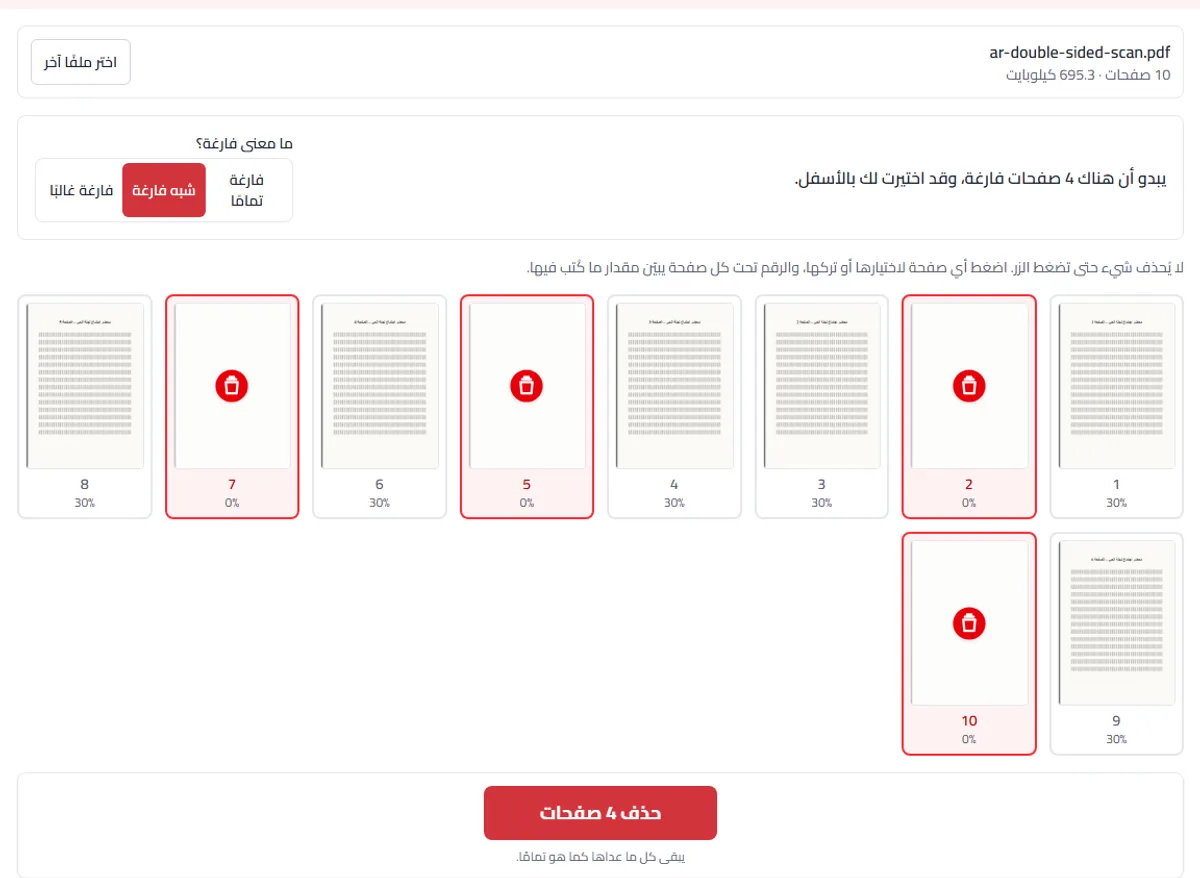
صنعنا لهذا المثال محضر اجتماع تجريبيًا من ست أوراق، ومسحناه على الوجهين كما يفعل الماسح في المكتب، فصار عشر صفحات: ست صفحات مكتوبة، وأربعة ظهور بيضاء عليها نقاط غبار وشريط داكن عند الحافة.
فتحنا الملف، فاختارت الأداة الصفحات 2 و5 و7 و10، وكتبت تحت كل منها 0%، وتحت كل صفحة مكتوبة 30%. الشريط الداكن والنقاط لم تُحسب، فجاءت النتيجة نفسها في المستويات الثلاثة.
بعد الحذف صار الملف ست صفحات، ونزل حجمه من 695 إلى 624 كيلوبايت، لأن كل صفحة ممسوحة صورة لها حجمها حتى لو كانت بيضاء. فإن احتجت إلى تصغيره أكثر لموقع له حدّ للحجم، فأداة ضغط ملف PDF هي الخطوة التالية.
هذه الأداة أم أداة أخرى؟
هذه الأداة تبحث عن الصفحات البيضاء بنفسها. فإن كنت تعرف أرقام الصفحات التي تريد حذفها، مكتوبة كانت أو فارغة، فأداة حذف صفحات من PDF أسرع. وإن كان الملف يحتاج صفحة بيضاء لا يحتاج إلى حذفها، كصفحة فاصلة للطباعة على الوجهين، فأداة إضافة صفحة فارغة إلى PDF تضيفها.
وبعد حذف الظهور البيضاء من مسح على الوجهين، قد تجد بعض الصفحات مقلوبة أو في غير ترتيبها، فأداة تدوير ملف PDF تعدّل اتجاهها، وأداة دمج الصفحات الفردية والزوجية ترتّب مسحًا أخذ الوجوه في ملف والظهور في آخر.
متى تحتاج هذه الأداة
تنظيف مستند ممسوح على الوجهين، حيث تحوّل كل ظهر فارغ إلى صفحة بيضاء.
ترتيب أرشيف قديم أو حزمة فاكس مليئة بالأوراق الفاصلة.
تقليل حجم مسح ضوئي طويل قبل رفعه إلى نظام له حدّ للحجم.
مراجعة المستند قبل الطباعة حتى لا تخرج من الطابعة عشرون ورقة بيضاء.
ما ينبغي معرفته
تُحكم الصفحة بما يظهر فيها لا بما تحويه من نص، وهذا وحده ما ينفع مع المستندات الممسوحة، وكل صفحة تُعرض عليك قبل الحذف.
الصفحة التي لا تحمل سوى أثر طيّة أو رقم صفحة تُختار غالبًا في «شبه فارغة» ولا تُختار في «فارغة تمامًا»، والشعار الواضح يبقيها، والقرار لك في كل حال.
لا يُحذف شيء دون موافقتك، والملف على جهازك لا يُمسّ.
والأداة لا تفرّق بين صفحة بيضاء مقصودة كفاصل بين الفصول وأخرى زائدة، فأبقِ الفواصل إن كانت مهمة.
ولاختيار الصفحات بنفسك بدل الفحص التلقائي، تعرض حذف صفحات من PDF كل الصفحات للاختيار.
حُدّث في 2 نوفمبر 2026: صارت الصفحات التي تحذفها تُزال من الملف بالكامل. وإن استخدمت الأداة قبل ذلك، فراجع دليل لماذا قد تبقى الصفحات المحذوفة داخل ملف PDF؟
الأسئلة الشائعة
هل الأداة مجانية فعلًا؟
نعم. بدون تسجيل، وبدون حد يومي، وبدون علامة مائية على ملفك. وهي تناسب خاصةً الصفحات الفارغة في ملفات بي دي اف الممسوحة ضوئيًا.
هل يُرفع ملفي إلى خادم؟
لا. تُفحص الصفحات وتُحذف داخل متصفحك على جهازك. ملفك لا يُرسل إلينا ولا إلى أي جهة أخرى.
كيف تقرر الأداة أن الصفحة فارغة؟
ترسم كل صفحة وتقيس مقدار ما ليس ورقًا أبيض فيها. والنظر إلى الصورة بدل ما يقوله الملف هو السبيل الوحيد الذي ينجح مع المسح الضوئي، حيث تكون الورقة البيضاء في الحقيقة صورة لورق مليء بنقاط خفيفة.
هل يمكن إزالة الصفحات البيضاء من PDF ممسوح ضوئيًا؟
نعم، وهي في الأساس لذلك. تُتجاهل نقاط الماسح والحافة الداكنة عند الأطراف، فتُكتشف الورقة البيضاء الممسوحة رغم أنها ليست بيضاء تمامًا.
ما معنى «فارغة تمامًا» و«شبه فارغة» و«فارغة غالبًا»؟
«فارغة تمامًا» تختار الصفحات التي لا شيء فيها إطلاقًا. و«شبه فارغة» تختار أيضًا ما ليس فيه سوى نقطة أو رقم صفحة شارد، وهي الخيار الذي تبدأ به. أما «فارغة غالبًا» فتذهب أبعد وقد تختار صفحة فيها سطر أو سطران، فراجعها بعناية.
هل يمكن أن تحذف صفحة أريد الاحتفاظ بها؟
لا إلا إذا سمحت أنت بذلك. فلا يحدث شيء حتى تضغط الزر، ويمكنك الضغط على أي صفحة لتغيير رأيك. والرقم تحت كل صفحة يبيّن مقدار ما كُتب فيها، فيسهل اكتشاف صفحة اختيرت خطأ.
ماذا يحدث للصفحات التي أبقيها؟
لا شيء تراه. تبقى بالترتيب نفسه بنصوصها وصورها وخطوطها كما كانت، وتظل العلامات المرجعية والروابط وحقول النماذج فيها تعمل. وتُحذف العلامة أو الوصلة التي كانت تشير إلى صفحة فارغة حُذفت، وتُزال وسوم قارئات الشاشة في الملف المهيأ لها.
هل يمكن حذف كل الصفحات؟
لا. ملف PDF يحتاج صفحة واحدة على الأقل، وسيُطلب منك إبقاء واحدة.
لماذا بقيت صفحة «تُركت فارغة عمدًا»؟
لأن السطر المكتوب فيها يجعلها نحو 0.3%، وهذا فوق حد «شبه فارغة». اختر «فارغة غالبًا» إن أردت أن تُختار معها، أو اضغط عليها بنفسك.
هل أضيف صفحة بيضاء من هنا؟
لا، هذه الأداة تحذف الصفحات البيضاء. لإضافة صفحة بيضاء إلى ملف PDF استخدم أداة إضافة صفحة فارغة إلى PDF.
هل يصغر حجم الملف بعد الحذف؟
في المسح الضوئي نعم، لأن كل صفحة بيضاء صورة لها حجمها: نزل مسح تجريبي من عشر صفحات إلى ست من 695 إلى 624 كيلوبايت. أما في ملف نصي فالصفحة الفارغة صغيرة أصلًا.
لماذا لا يُفتح ملفي المحمي بكلمة مرور؟
الملفات المحمية مشفّرة، فلا يمكن رسم صفحاتها ولا تغييرها. أزل كلمة المرور أولًا ثم افتح الملف مرة أخرى.