التعليق على ملف PDF مجانًا
التعليق على ملف PDF مجانًا:
تظليل ورسم وملاحظات.
التعليق على ملف PDF دون تثبيت أي برنامج. ظلّل ما يهم، أو ارسم عليه، أو أشر إليه بسهم، أو اترك ملاحظة لمن يقرأه بعدك. تُحفظ العلامات كملاحظات PDF حقيقية، فيستطيع من يفتح الملف الضغط عليها والرد عليها وإزالتها.
- مجاني وبدون تسجيل
- ملفاتك لا تغادر جهازك
- حتى 100 ميغابايت للملف
اسحب ملف PDF وأفلته هنا
أو
حتى 100 ميغابايت للملف الواحد. ملفاتك تبقى على جهازك.
ملفك يبقى على جهازك ولا يُرفع إلى أي خادم.
ماذا بعد؟
- إن كنت ستعيد الملف لإجراء تعديلات، فاذكر في رسالتك عدد الملاحظات التي تركتها حتى لا تفوت واحدة منها.
- وحين تصلك النسخة المعدّلة، تعرض لك أداة مقارنة ملفين PDF ما تغيّر عن النسخة التي علّقت عليها.
دليل خطوة بخطوة: ما معنى تسطيح PDF؟ ومتى تحتاج إلى تثبيت إجابات النموذج
طريقة التعليق على ملف PDF
- 1
اضغط «اختر ملف PDF» أو اسحب ملفك إلى المربع.
- 2
اختر أداة التعليم واللون.
- 3
اسحب على الصفحة لوضع علامتك، وتنقّل بين الصفحات كما تشاء.
- 4
اضغط «حفظ الملف المعلَّم» ثم نزّل ملفك.
أدوات التعليم الست، وكيف تُحفظ
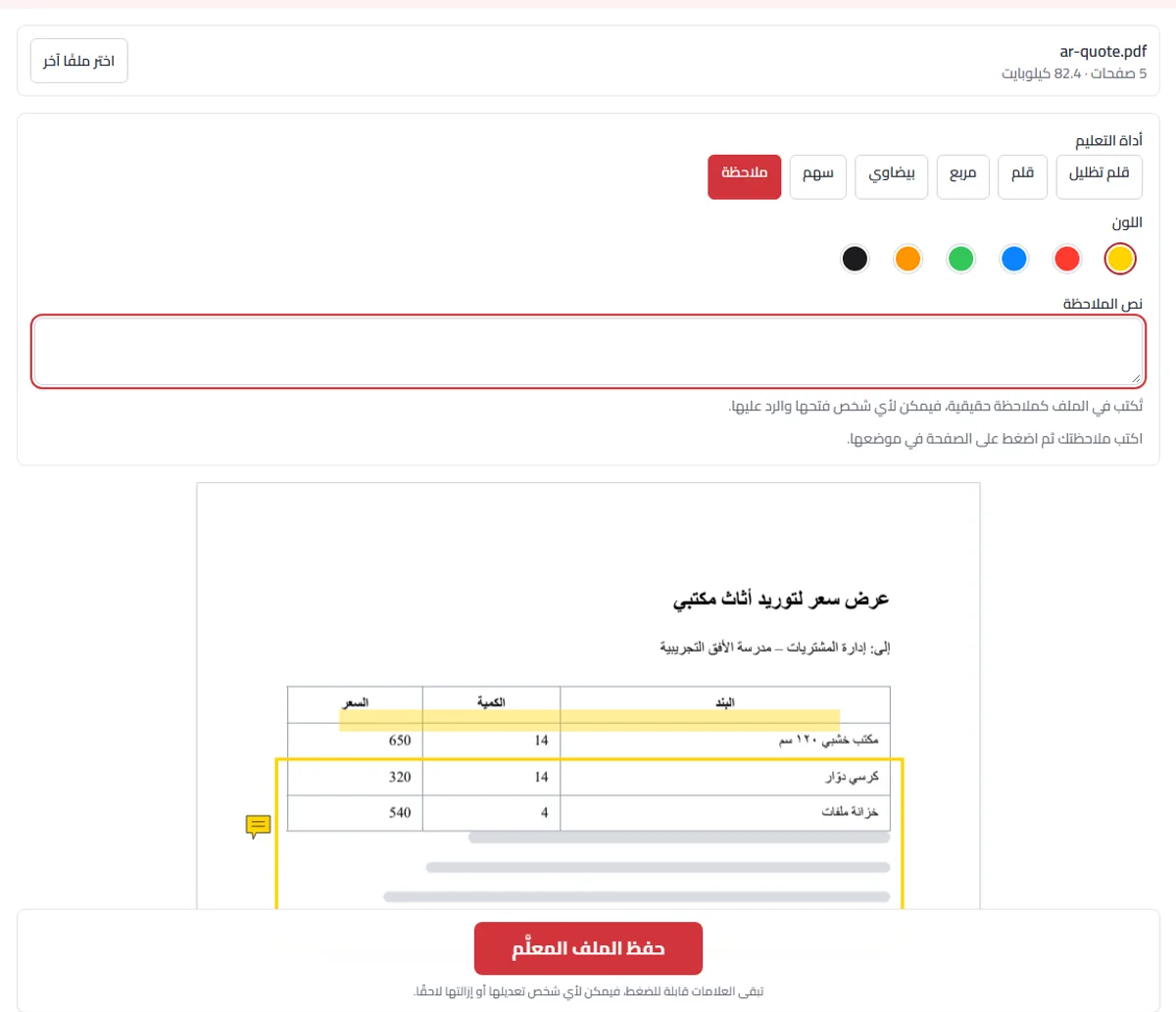
قلم التظليل والقلم والمربع والشكل البيضاوي والسهم ترسمها بالسحب على الصفحة، والملاحظة تكتب نصها أولًا ثم تضغط على موضعها، فتظهر أيقونة صغيرة يفتحها من يقرأ الملف، وتفرغ خانة النص لملاحظتك التالية. والألوان ستة، والسماكة ثلاث: رفيع ومتوسط وسميك.
وكل علامة تُحفظ ملاحظة PDF حقيقية من نوعها: التظليل تظليل، والمربع مربع، والسهم خط له رأس، والملاحظة ملاحظة نصية. ولكل منها رسم محفوظ معها، فتعرضها برامج القراءة كما رأيتها. وقلم التظليل يُمزج مع الصفحة مزجًا، فتبقى الكلمات تحته مقروءة بلونها الأصلي.
ويمكنك وضع حتى 500 علامة في الملف الواحد، على أي صفحة. وتظهر كلها في قائمة تحت الصفحة بنوعها ورقم صفحتها، ومنها تُظهر علامة أو تُزيلها، وزر «تراجع عن الأخيرة» يمحو آخر ما رسمته.
مثال: مراجعة عرض سعر قبل الموافقة عليه
استعملنا لهذا المثال عرض سعر تجريبيًا من خمس صفحات لتوريد أثاث مكتبي، صنعناه لمؤسسة وهمية. وأردنا أن نعيده إلى المورّد ومعه ما نسأل عنه، دون أن نطبعه أو نكتب رسالة طويلة.
ظلّلنا سطر عناوين الجدول، ورسمنا مربعًا حول بندي الكرسي وخزانة الملفات، ثم كتبنا ملاحظة «هل يشمل السعر التركيب والتوصيل؟» وضغطنا بجانب المربع. فقالت الأداة «3 علامات في هذا الملف»، وحُفظ الملف وفي صفحته الأولى تظليل ومربع وملاحظة نصية، وحجمه 80.8 كيلوبايت بدل 82.4.
والملاحظة العربية تُحفظ نصًا، فيعرضها برنامج المورّد متصلة ومن اليمين، ويستطيع أن يرد عليها في برنامجه. وإن أردت ألا يحرّك أحد علاماتك، فاحفظ بخيار جعلها نهائية، لكن نص الملاحظة حينها لا يبقى، وتبقى أيقونتها فقط.
التعليق أم الكتابة أم الحجب؟
التعليق يضيف فوق الصفحة ما يمكن إزالته. فإن أردت كلمات تبقى جزءًا من المستند، كتاريخ أو اسم على نموذج، فأداة الكتابة على ملف PDF تكتبها في الصفحة. وإن أردت تغيير كلمة في المستند نفسه، فأداة تعديل ملف PDF تغيّرها.
ولا تستعمل المربع الأسود هنا لإخفاء معلومة: هو ملاحظة فوق الصفحة، ومن يفتح الملف يستطيع تحريكه أو حذفه، والكلمات تحته باقية. أداة حجب معلومات في PDF هي التي تحذف ما تحت المربع من الملف. ولمقارنة نسخة معدّلة بالأصل بعد أن يرد المورّد، فأداة مقارنة ملفين PDF تُظهر ما تغيّر.
متى تحتاج هذه الأداة
مراجعة مسودة زميل: ظلّل ما يهم، واستفسر عن جملة، واقترح التعديل في ملاحظة.
التعليق على مخطط أو رسم بالأسهم والمستطيلات قبل إعادته إلى من أعدّه.
الدراسة من فصل في كتاب: تظليل للمهم وملاحظات لما يُراجَع لاحقًا.
بيان ما يحتاج إصلاحًا في مستند ممسوح ضوئيًا، حيث لا يمكن تعديل نصه أصلًا.
ما ينبغي معرفته
تُحفظ العلامات تعليقات PDF حقيقية، فمن يفتح الملف يستطيع الضغط على الملاحظة وقراءتها ونقلها أو إزالتها؛ فهي ليست مرسومة داخل الصفحة.
يرسم القلم المظلِّل فوق الصفحة بحيث تبقى الكلمات مقروءة تحته. وفي الصفحة الممسوحة يظلّل مساحة لا كلمات، لأنه لا توجد كلمات قابلة للتحديد.
ولضمان ألا يحرّك أحد علاماتك أو يزيلها، ثبّتها في الصفحة بأداة منع تعديل ملف PDF.
النص العربي داخل الملاحظة يُخزَّن بطريقة تعرضه برامج القراءة متصلًا وبالاتجاه الصحيح.
هذه أداة تعليق لا نظام مراجعة: لا ردود متسلسلة ولا نسخ متعددة ولا سجل لمن كتب ماذا داخل فريق.
حُدّث في 2 نوفمبر 2026: مع خيار «اجعل العلامات نهائية» صار نص الملاحظات التي تُرسم في الصفحة يُحذف من الملف. وإن استخدمت الأداة قبل ذلك، فراجع دليل لماذا قد تبقى الصفحات المحذوفة داخل ملف PDF؟
الأسئلة الشائعة
هل يمكن تظليل النص في PDF مجانًا؟
نعم. بدون تسجيل، وبدون حد يومي، وبدون علامة مائية على ملفك. ويمكنك تحديد النص في ملف بي دي اف أونلاين من أي متصفح حديث دون تثبيت برنامج.
هل يُرفع ملفي إلى خادم؟
لا. تُضاف العلامات داخل متصفحك على جهازك. ملفك لا يُرسل إلينا ولا إلى أي جهة أخرى.
هل يمكن إزالة العلامات لاحقًا؟
نعم، ما لم تجعلها نهائية. فهي تُحفظ كملاحظات PDF عادية، ويستطيع أي برنامج قراءة تحديد واحدة وحذفها أو الرد عليها. وهذا هو الفرق بين التعليق والرسم على الصفحة.
هل تظهر العلامات في كل برامج القراءة؟
نعم. تحمل كل علامة رسمًا خاصًا بها، فتعرض البرامج الشيء نفسه بدل أن يرسم كل برنامج فكرته عن التظليل. وهي تُطبع أيضًا.
هل يخفي قلم التظليل النص؟
لا. فهو يُمزج مع الصفحة كما يعمل قلم التظليل على الورق، وتبقى الكلمات مقروءة من خلف اللون.
هل تعمل الملاحظات بالعربية؟
نعم. تُحفظ الملاحظة كنص لا كصورة، فتبقى العربية كما كتبتها ويعرضها برنامجك متصلة ومن اليمين.
هل يمكنني التعليق على عدة صفحات؟
نعم. تنقّل بين الصفحات بالأزرار تحت الصفحة، وكل ما علّمته يظهر في قائمة بالأسفل مع رقم صفحته.
ماذا يفعل خيار «اجعل العلامات نهائية»؟
يرسم العلامات داخل الصفحة نفسها فلا يستطيع أحد تحريكها أو إزالتها. استخدمه عند إرسال الملف إذا كانت العلامات مهمة. ولا يمكن التراجع عنه، فاحتفظ بنسختك.
هل يمكنني التظليل بتحديد الكلمات كما في برامج القراءة؟
ليس بعد. ترسم التظليل فوق الكلمات بدلًا من ذلك، وهذا يعمل أيضًا مع الصفحات الممسوحة ضوئيًا حيث لا يوجد نص يُحدد.
كيف أضيف أكثر من ملاحظة؟
اكتب نص الملاحظة ثم اضغط على موضعها في الصفحة، فتفرغ خانة النص. اكتب الملاحظة التالية واضغط على موضعها، وهكذا. وكل ملاحظة تظهر في القائمة تحت الصفحة.
هل يمكن إخفاء معلومة بمربع أسود من هنا؟
لا. المربع ملاحظة فوق الصفحة يمكن تحريكها أو حذفها، والكلمات تحته باقية في الملف. لحذف المعلومة فعلًا استخدم أداة حجب معلومات في PDF.
لماذا لا يُفتح ملفي المحمي بكلمة مرور؟
الملفات المحمية مشفّرة، فلا يمكن إضافة شيء إليها. أزل كلمة المرور أولًا ثم افتح الملف مرة أخرى.