وصلك عقد إيجار أو عرض عمل على البريد وأنت خارج المكتب، والمطلوب توقيعه اليوم. لا تحتاج إلى طابعة ولا ماسح ضوئي ولا تطبيق جديد. في هذا الدليل نشرح خطوة بخطوة كيف توقّع ملف PDF من متصفح جوالك، على الآيفون بمتصفح Safari أو على الأندرويد بمتصفح Chrome، باستخدام أداة توقيع ملف PDF المجانية. ويبقى الملف على جوالك طوال الوقت.
قبل البدء: احفظ الملف على جوالك
تفتح الأداة الملفات المحفوظة على الجوال، فلا بد أن يكون الملف محفوظًا أولًا. المرفق الذي ما زال داخل تطبيق البريد فقط لا يراه المتصفح بعد.
على الآيفون: افتح الرسالة، واضغط على مرفق PDF، ثم زر المشاركة، واختر حفظ في الملفات، وحدّد مجلدًا تتذكره مثل «على الـ iPhone» أو iCloud Drive.
على الأندرويد: افتح الرسالة واضغط على أيقونة التنزيل في المرفق، فيُحفظ في مجلد التنزيلات. وإن وصلك الملف على واتساب أو تيليجرام، فافتحه واختر الحفظ أو التنزيل من القائمة.
الخطوة الأولى: افتح الأداة واختر الملف
- افتح صفحة توقيع ملف PDF في Safari أو Chrome.
- اضغط زر اختيار الملف.
- على الآيفون: يفتح تطبيق الملفات، فاختر «تصفح» أو «الأخيرة» ثم الملف. على الأندرويد: يفتح منتقي الملفات، فاختر المجلد الذي حفظت فيه الملف.
تظهر صفحات الملف على الشاشة. ويُفتح الملف داخل متصفحك ولا يُرفع إلى أي خادم.
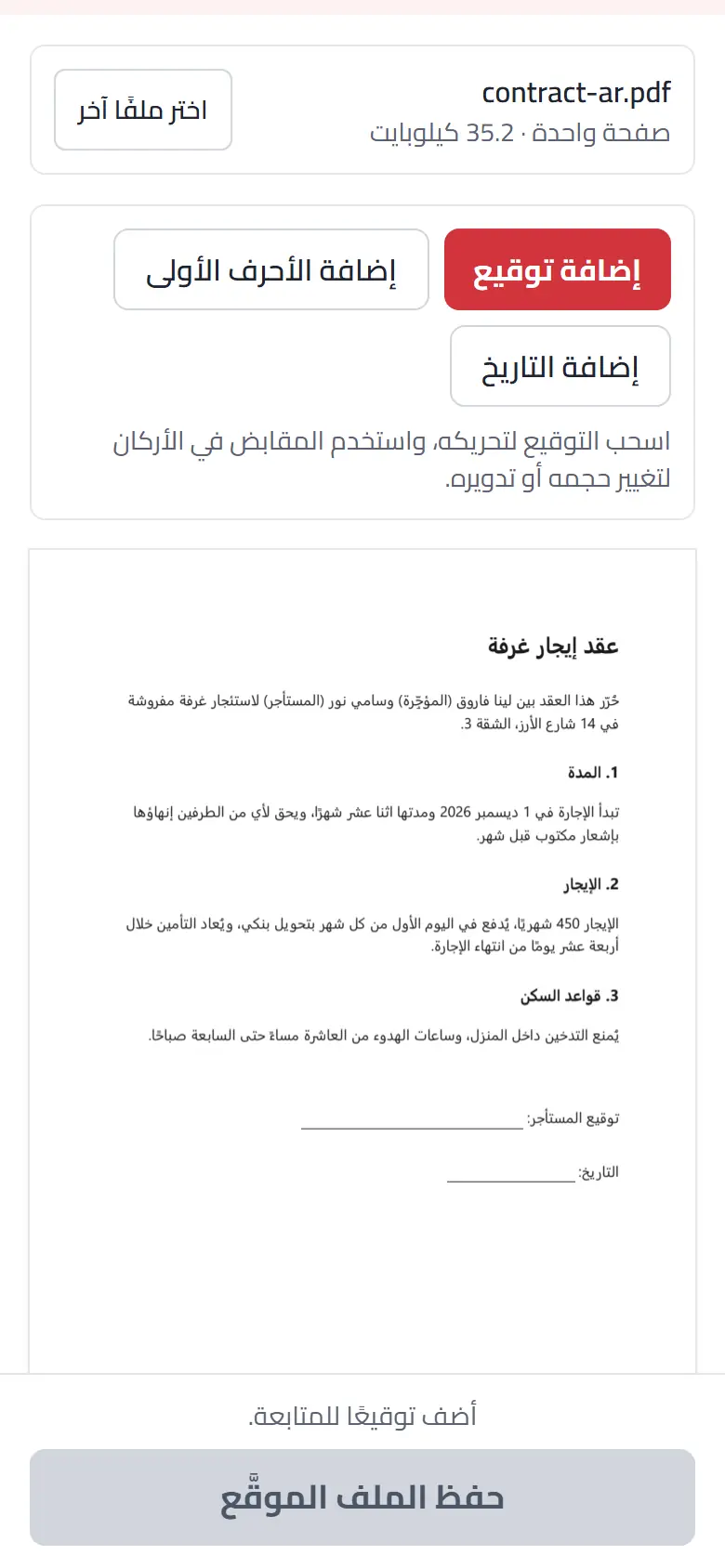
الخطوة الثانية: جهّز توقيعك
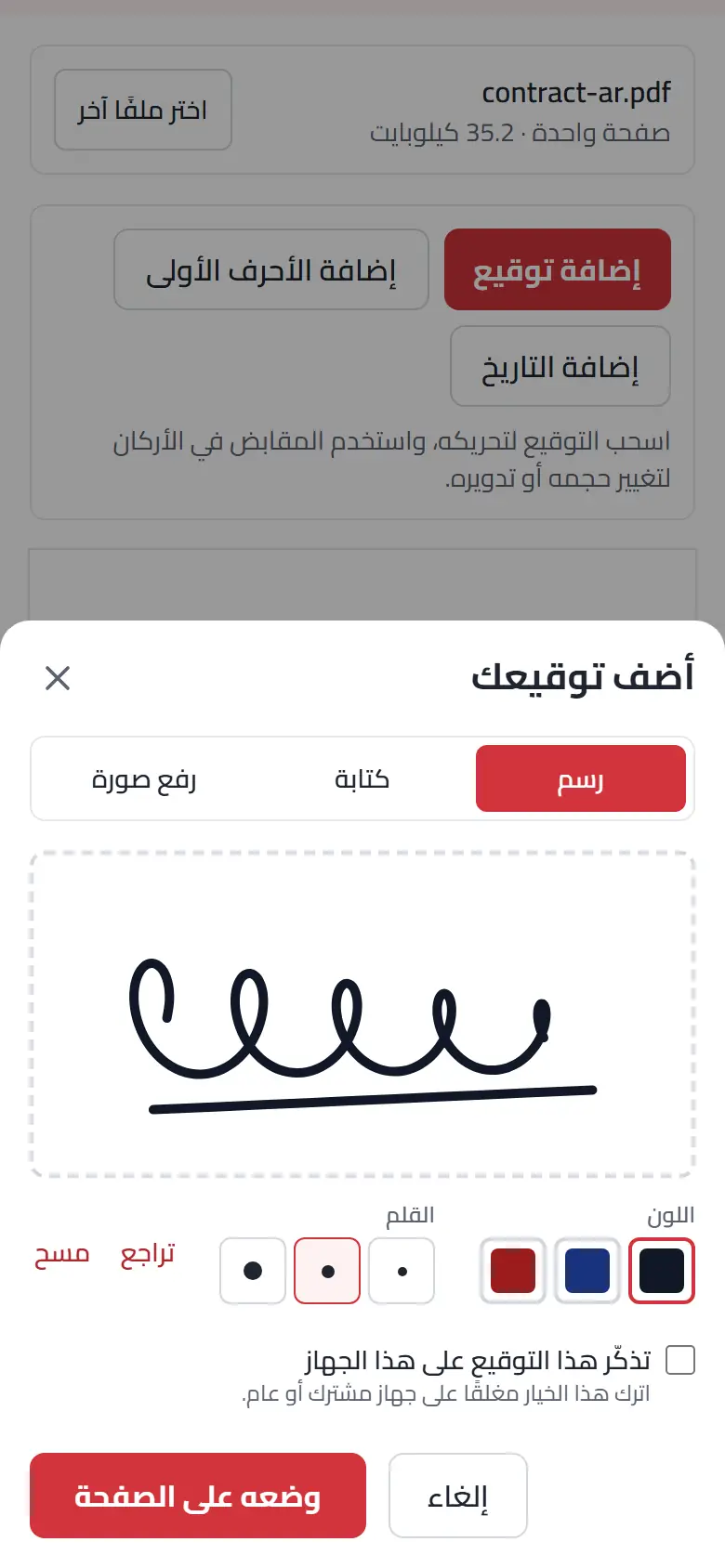
اضغط إضافة توقيع، فتظهر لوحة من أسفل الشاشة فيها ثلاثة تبويبات.
ارسمه بإصبعك
تبويب رسم هو الأنسب على الجوال: وقّع في المساحة البيضاء بإصبعك كما توقّع على جهاز مندوب التوصيل.
- اختر اللون (أسود أو أزرق أو أحمر) وسُمك القلم. والأزرق شائع في توقيع المستندات التي ستُطبع.
- زر تراجع يحذف آخر خط، وزر مسح يبدأ من جديد.
- أدِر الجوال بالعرض إن أردت مساحة أوسع للتوقيع.
وحين يعجبك التوقيع اضغط وضعه على الصفحة.
أو اكتبه
تبويب كتابة يكتب اسمك بخط يشبه خط اليد، بثلاثة أنماط: انسيابي وكلاسيكي وبسيط. والأسماء العربية تُكتب في كل الأنماط بحروف متصلة كما ينبغي، وهذا ما تتعثر فيه أدوات كثيرة.
أو استخدم صورة توقيعك الحقيقي
تبويب رفع صورة يقبل صور JPG وPNG. على الآيفون يمكنك اختيار صورة من الألبوم أو التقاطها في الحال، وعلى الأندرويد يعرض المنتقي معرض الصور أو الملفات. وقّع على ورقة بيضاء، وصوّرها في إضاءة جيدة، وأبقِ خيار إزالة الخلفية البيضاء مفعّلًا ليظهر الحبر وحده على الصفحة.
الخطوة الثالثة: ضع التوقيع في مكانه
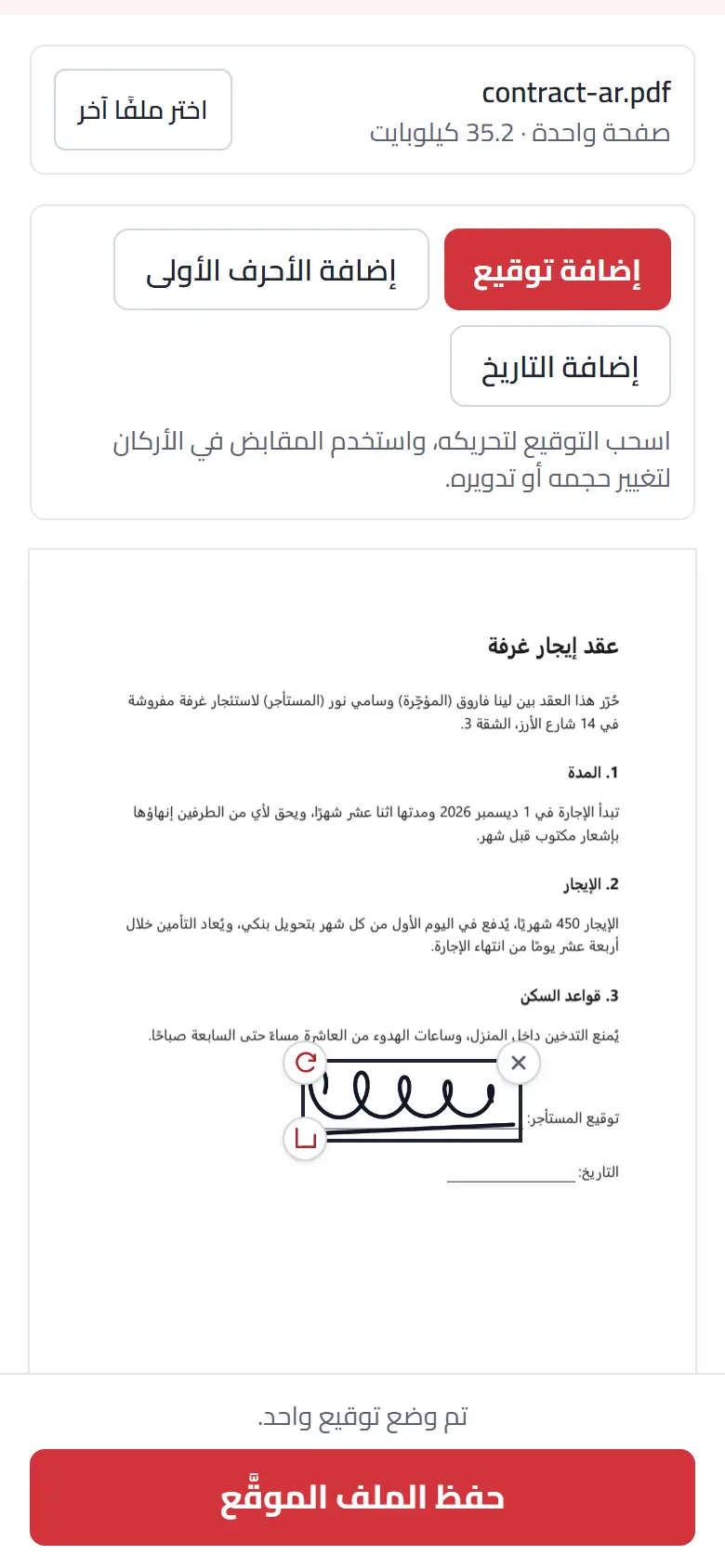
يظهر التوقيع في وسط الصفحة التي تعرضها، ثم:
- اسحبه بإصبعك إلى سطر التوقيع.
- غيّر حجمه بمقبض الركن، فالتوقيع عادةً لا يزيد عرضه على السطر المخصص له.
- دوّره بمقبض التدوير إن كانت الصفحة مائلة.
- احذفه بعلامة × إن أردت البدء من جديد.
تنقّل بين الصفحات بزرَّي الصفحة السابقة والصفحة التالية أسفل الصفحة. وإن كان العقد يطلب توقيعك في أكثر من صفحة، فانتقل إليها واضغط إضافة توقيع مرة أخرى، وستجد توقيعك جاهزًا تحت «مستخدمة في هذا الملف» فلا تحتاج إلى رسمه من جديد.
الأحرف الأولى والتاريخ
كثير من العقود تطلب الأحرف الأولى من اسمك في كل صفحة، وزر إضافة الأحرف الأولى يعمل مثل التوقيع تمامًا. أما إضافة التاريخ فيضع تاريخ اليوم مكتوبًا بالعربية في الصفحة الحالية، ثم تسحبه إلى موضعه.
الخطوة الرابعة: احفظ الملف ونزّله
اضغط حفظ الملف الموقَّع ثم تنزيل PDF. ويحمل الملف اسم الأصل مع إضافة «-signed».
- على الآيفون (Safari): قد يطلب منك Safari تأكيد التنزيل، ويُحفظ الملف في تطبيق الملفات داخل مجلد التنزيلات.
- على الأندرويد (Chrome): يظهر إشعار بالتنزيل، وتجد الملف في مجلد التنزيلات.
ومن هناك أرفقه في الرد أو شاركه كأي ملف آخر. وزر متابعة التوقيع يعيدك إلى الصفحات إن تذكرت شيئًا فاتك.
مشكلات شائعة وحلولها
- لا أجد الملف عند الضغط على زر الاختيار: الأرجح أنه ما زال مرفقًا داخل تطبيق البريد ولم يُحفظ في الجوال. ارجع إلى الخطوة الأولى واحفظه في الملفات أو التنزيلات، ثم أعد المحاولة.
- التوقيع ظهر صغيرًا جدًا أو كبيرًا جدًا: هذا طبيعي، فهو يوضع بحجم مبدئي. اسحب مقبض الركن حتى يناسب السطر، وكبّر الصفحة بإصبعين إن احتجت دقة أكبر.
- صورة التوقيع ظهرت داخل مربع رمادي: الصورة التُقطت في إضاءة ضعيفة أو على ورق غير أبيض. أعد التصوير قرب نافذة وعلى ورقة بيضاء، أو ارسم التوقيع بإصبعك بدلًا من ذلك.
- لا أجد الملف بعد التنزيل: على الآيفون افتح تطبيق الملفات ثم مجلد «التنزيلات»، وعلى الأندرويد افتح تطبيق الملفات أو «التنزيلات». ويحمل الملف اسم الأصل مع «-signed».
- يظهر أن الملف محمي بكلمة مرور: لا يمكن توقيعه قبل إزالة الحماية، فاطلب من المرسل نسخة غير محمية.
ما ينبغي معرفته
- هذا توقيع مرئي. تضع الأداة صورة توقيعك على الصفحة، وهذا ليس توقيعًا رقميًا معتمدًا بشهادة، فلا تستطيع البرامج التحقق من هوية الموقِّع ولا إثبات أن الملف لم يتغير بعد التوقيع. وقبول الملف الموقَّع يعود إلى الجهة المستلمة، فتحقق مما تقبله في الأمور المهمة. ويشرح دليل الفرق بين التوقيع المرئي والتوقيع الإلكتروني ما يثبته كل نوع، والأسئلة التي تطرحها على الجهة قبل التوقيع.
- توقيعك لا يُحفظ إلا إن طلبت. يُنسى التوقيع تلقائيًا عند إغلاق الصفحة أو إعادة تحميلها. وإن أردت استخدامه في يوم آخر ففعّل خيار تذكّر هذا التوقيع على هذا الجهاز قبل وضعه، فيُحفظ في هذا المتصفح وحده ولا يُرفع أبدًا. ويزيل زر حذف التوقيعات المحفوظة في لوحة التوقيع ما حُفظ، وكذلك مسح بيانات المتصفح. واترك الخيار مغلقًا على جوال أو جهاز لوحي مشترك.
- تريد تعبئة النموذج أولًا؟ إن كان في الملف خانات قابلة للكتابة فعبّئها بأداة تعبئة نموذج PDF قبل التوقيع، وإن كانت مجرد خطوط مطبوعة فاكتب إجاباتك بأداة الكتابة على ملف PDF.
أسئلة شائعة
هل أحتاج إلى تثبيت تطبيق؟ لا. كل شيء يعمل في Safari على الآيفون وفي Chrome على الأندرويد.
هل يمكن التوقيع على الجهاز اللوحي؟ نعم، بالطريقة نفسها، والشاشة الأكبر تسهّل وضع التوقيع بدقة.
توقيعي بالإصبع يبدو مهزوزًا، فما الحل؟ أدِر الجوال بالعرض لمساحة أوسع، واختر قلمًا أعرض، ووقّع بحجم أكبر من المعتاد، ثم صغّره بعد وضعه على الصفحة.
هل يمكن إضافة توقيع آخر إلى الملف نفسه لاحقًا؟ نعم. افتح الملف الموقَّع في الأداة مرة أخرى وأضف ما تريد، كتوقيع طرف ثانٍ على الجوال نفسه. أما التوقيع الذي حفظته سابقًا فقد صار جزءًا من الصفحة ولا يمكن تحريكه، فإن أخطأت في موضعه فابدأ من الملف الأصلي.
هل يُرفع المستند إلى الإنترنت؟ لا. تعمل الأداة داخل متصفحك، ولا يغادر الملف جوالك.